
2.4 二要素認証の設定
2.4 二要素認証の設定
2.4.1 二要素認証の概要
コントロールパネルへログインする際に、通常のパスワードとは別のパスワード(ワンタイムパスワード)による二重の認証を行う仕組みです。
パスワードの流出等が発生した場合に、不正なコントロールパネルへのログインを防ぐことが出来ます。
二要素認証のクライアントアプリについて
本サービスのコントロールパネルの二要素認証は、一般的な多要素認証の仕組みを用いているため、Google Authenticator, Microsoft Authenticator, Twilio Authy のような一般的なスマートフォン向けTOTP*1認証アプリケーションやウェブブラウザの拡張機能をご利用いただけます。
※ TOTP認証アプリケーションがインストールされた端末は、お客さま自身でご準備いただく必要があります。
*1 TOTP(Time-based One-Time Password)とは、「現在時刻」と「共有された秘密鍵」を組み合わせて、一度限り有効なワンタイムパスワードを生成する認証方式です。
 |
|---|
| コントロールパネルに二要素認証を設定した状態で以下を行った場合、コントロールパネルにログインできなくなりますので、ご注意ください。 ● クライアントアプリを設定した端末の紛失・交換 ● クライアントアプリの削除 ● クライアントアプリに設定した認証アカウントの削除 |
2.4.2 二要素認証の設定
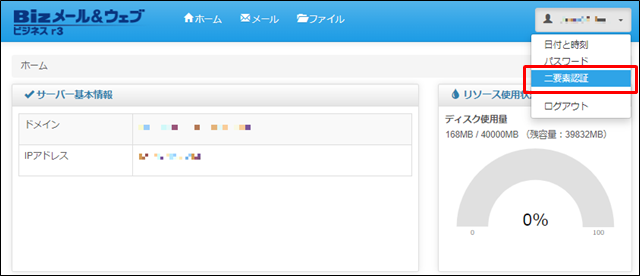
1) 二要素認証を設定するアカウントの「ユーザーID」と「パスワード」でコントロールパネルにログインして、画面右上の「ユーザーIDボタン」のプルダウンから[二要素認証]をクリックします
※ ログイン方法が不明な場合は「2.2ログイン 方法」をご参照ください。
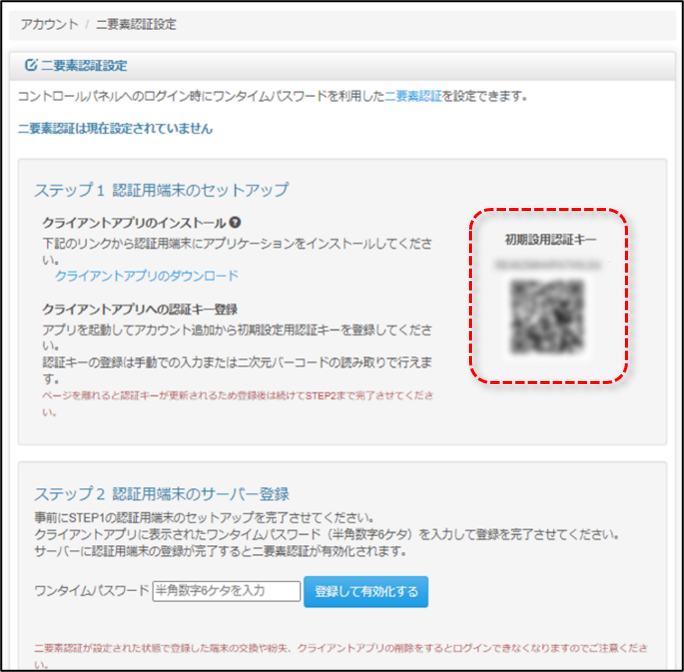
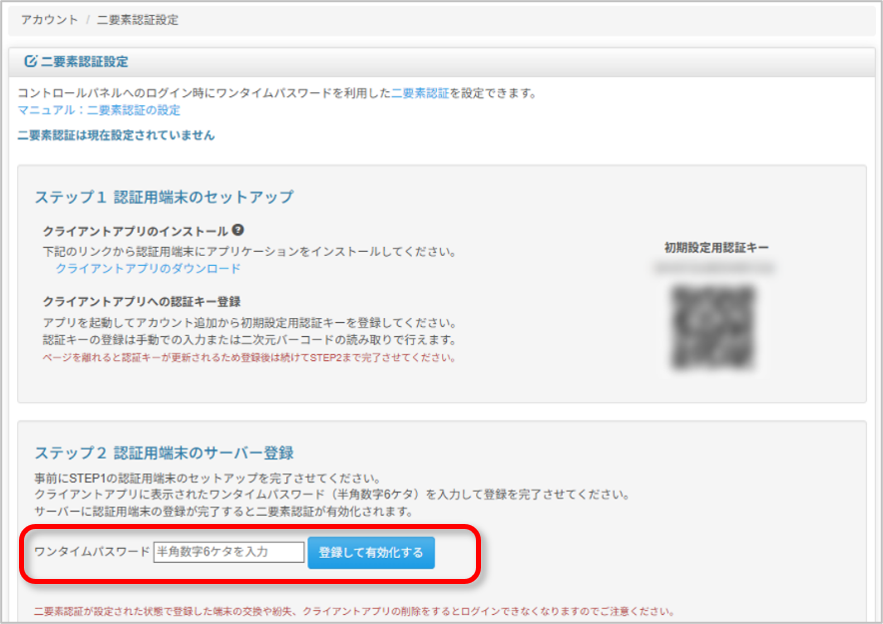
2) 「二要素認証設定」画面のステップ1にあるQRコードを認証アプリで読み取ります。
※ QRコードが読み取れない場合は、QRコードの上に表示されている初期設定用認証キーを認証アプリに手入力してください。
|
|---|
| ページを離れると、初期設定用認証キーが更新されてしまいます。 二要素認証の有効化が完了するまで、コントロールパネルの画面を遷移したりブラウザを閉じたりしないでください。 |
認証アプリの画面例
 |
|---|
| ● ここではGoogle Authenticator画面を例としていますが、アプリのバージョンや端末の種類によって、表示される画面が当マニュアル内の画像と異なる場合があります。 ● 認証アプリの詳細な使用方法等は、各アプリ提供元の情報等をご確認ください。 ● QRコードを読み取るには、アプリケーションがカメラにアクセスすることを許可されている必要があります。端末のアクセス許可の設定変更等については、各端末の提供元の情報等をご確認ください。 |
※ 「Twilio Authy(Authy)」をご利用になる場合は、別冊「二要素認証用アプリ(Twilio Authy)の初期設定手順」をご参照ください。
例:Google Authenticator の画面
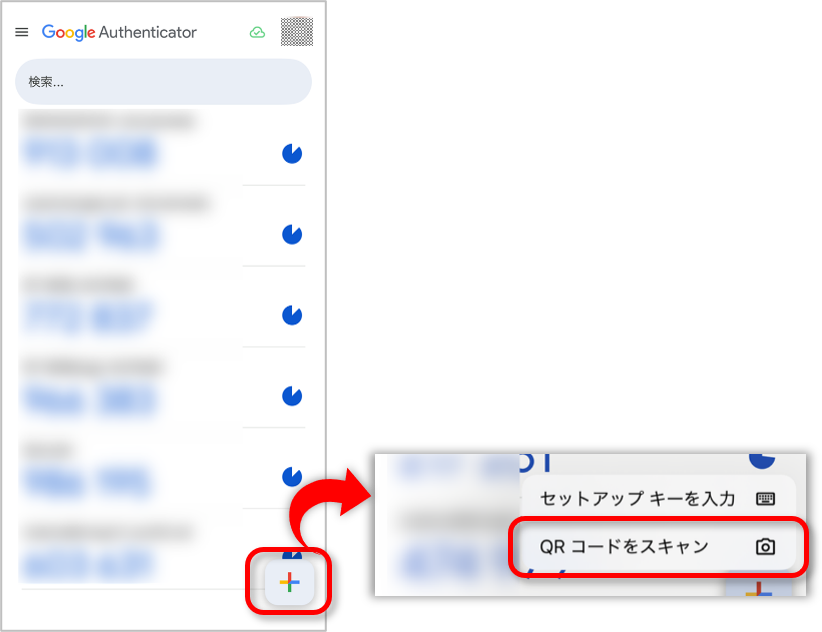
右下の[+]ボタンをタップして[QRコードをスキャン]をタップしてから、二要素認証設定の画面に表示されているQRコードを読み取ります。
※ QRコードが読み取れない場合は、[セットアップキーを入力]をタップして手入力してください。
読み取りが完了すると、6桁の認証コードが表示されます。
※ 画面に表示された認証コードは、一定時間を経過すると自動的に更新(変更)されます。
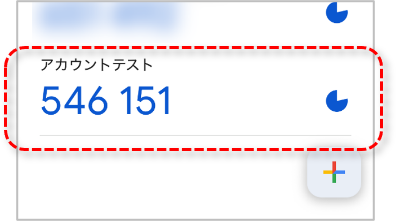
3) 認証アプリに表示された6桁の認証コードを、手順2)のコントロールパネル画面:ステップ2にある[ワンタイムパスワード]欄に入力してから[登録して有効化する]をクリックします。
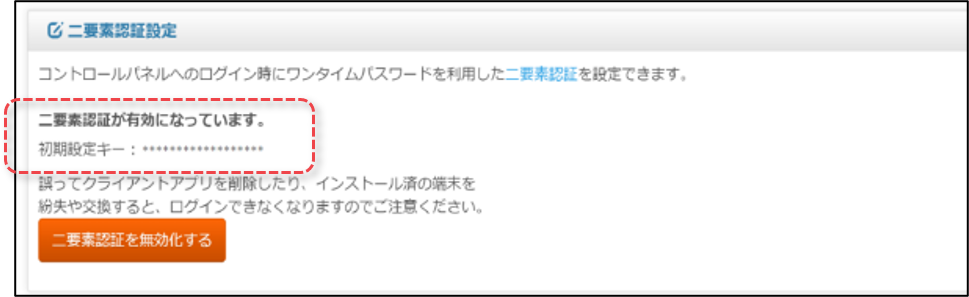
4) 「二要素認証が有効になっています」と表示されたら完了です。
|
|---|
| コントロールパネルに二要素認証を設定した状態で以下を行った場合、コントロールパネルにログインできなくなりますので、ご注意ください。 ● クライアントアプリを設定した端末の紛失・交換 ● クライアントアプリの削除 ● クライアントアプリに設定した認証アカウントの削除 |
2.4.3 二要素認証を利用したコントロールパネルへのログイン
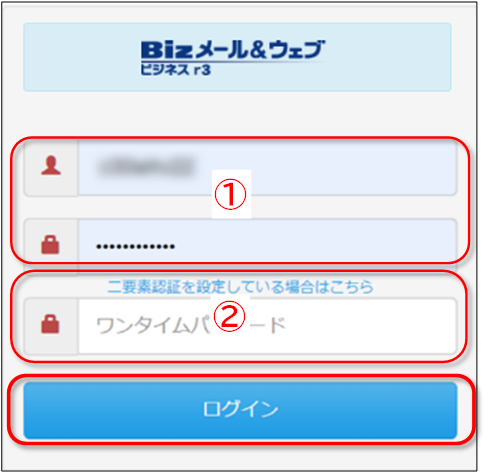
1) コントロールパネルのログイン画面に以下を入力して、[ログイン]をクリックします。
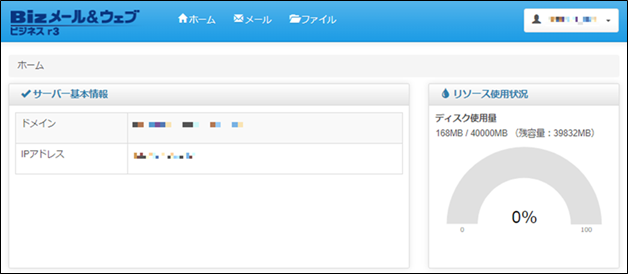
2)正常にログインできれば、二要素認証は正常に設定されています。
|
|---|
| ● 認証アプリの紛失・破損等で、コントロールパネルにログインできなくなった場合は、二要素認証の設定を解除*した後、再度、認証アプリのインストールと有効化を行ってください。 *この場合の「二要素認証の解除」は、管理者のみが可能な操作です。 |